Manuale d'uso di Gigetto
Gigetto è l'assistente AI italiano di SmartOne. Questa guida ti accompagna tra le sue funzioni: dalla chat di base agli strumenti avanzati come la ricerca web, la generazione di immagini e video, l'analisi dei dati, lo Studio, i Progetti, le App e la mappa dei tuoi documenti.
1. La chat
Il cuore di Gigetto è la conversazione. Scrivi la tua domanda nella barra in basso e premi Invio (o l'icona di invio). La risposta compare parola per parola, così puoi iniziare a leggere subito.
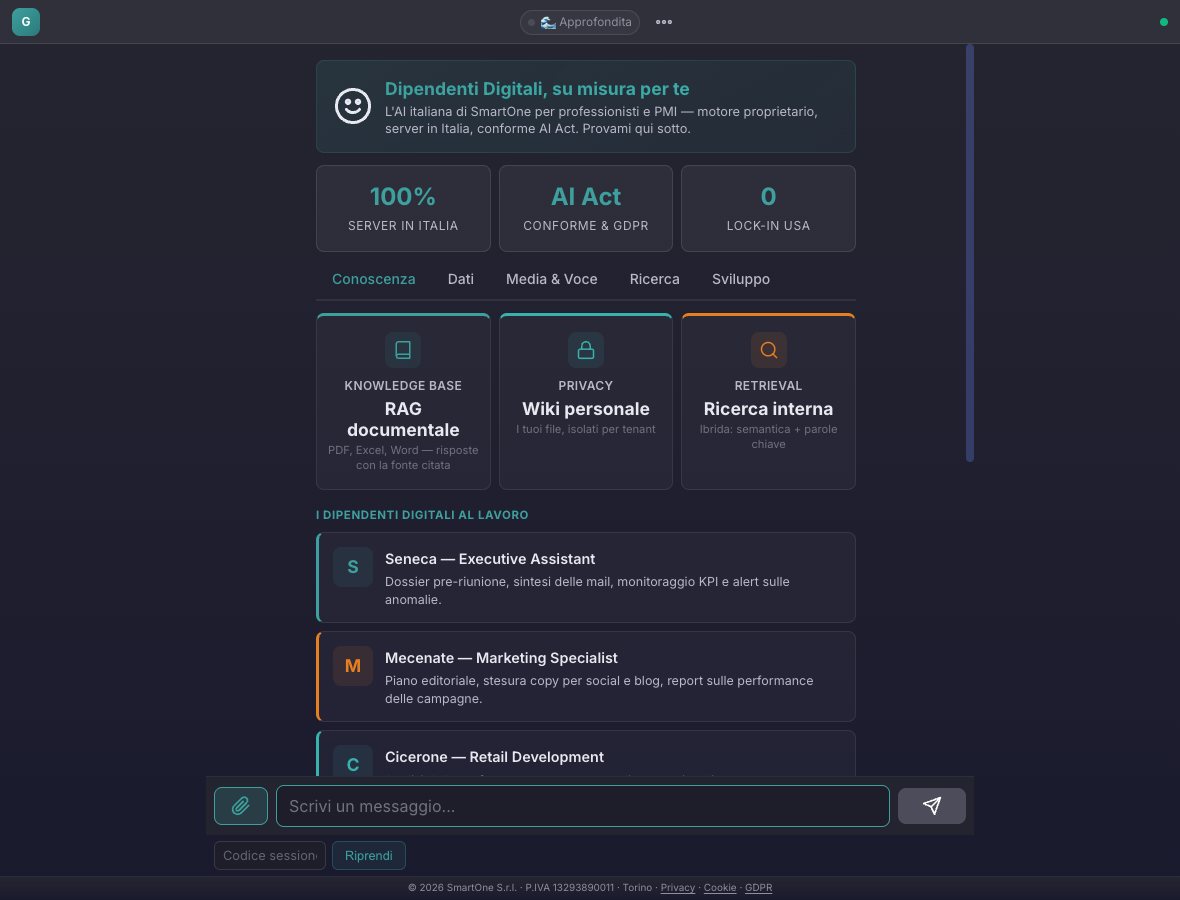
Risposte ricche e formattate
Gigetto formatta automaticamente le risposte: grassetto, elenchi puntati, tabelle, titoli e blocchi di codice. Quando serve, può anche generare documenti impaginati (report, schede) direttamente dentro la conversazione.
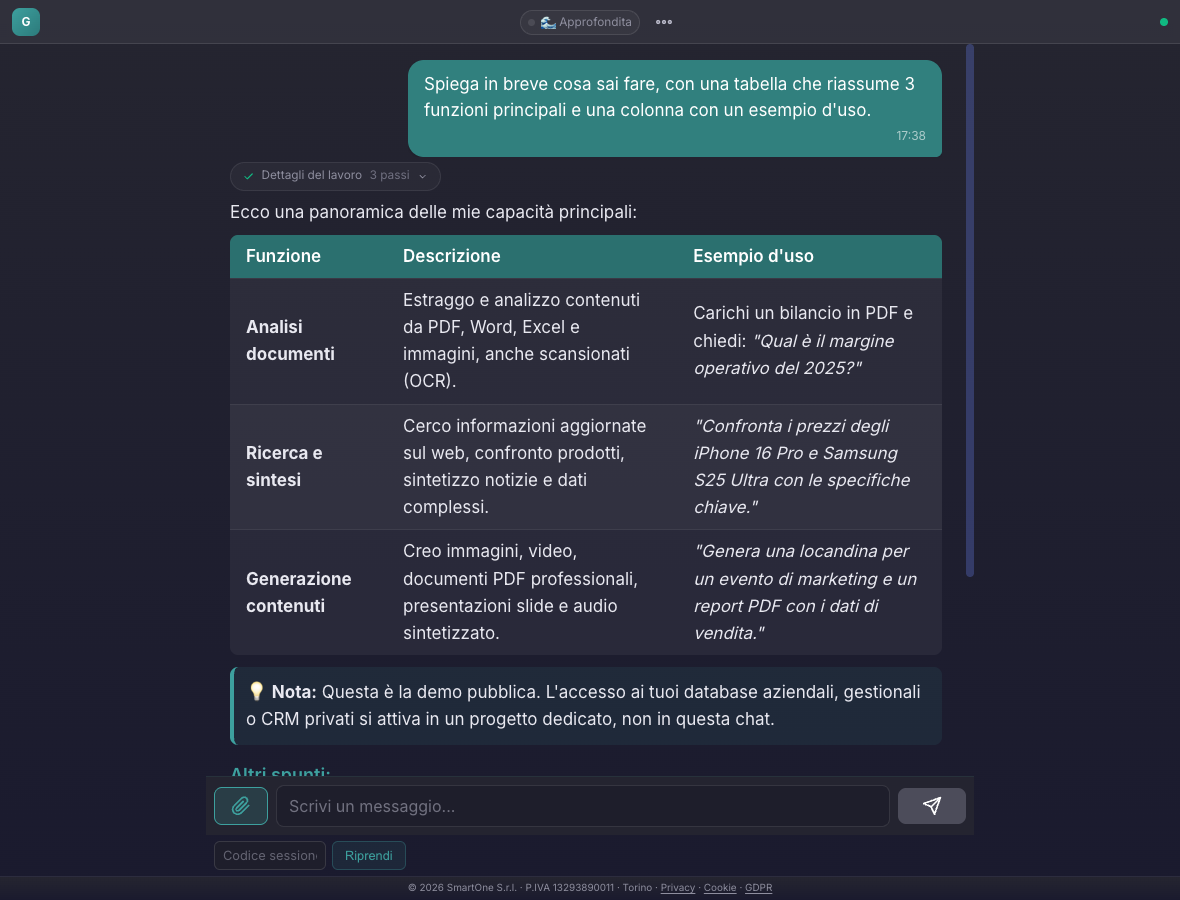
Chiedere un documento PDF
Puoi chiedere direttamente «creami un documento PDF con questi dati» o «preparami una proposta da consegnare»: Gigetto impagina il contenuto e te lo mostra dentro la chat, pronto da scaricare. Se vuoi conservarlo, modificarlo o condividerlo, salvalo nello Studio.
Fonti e citazioni
Quando la risposta si basa su documenti, su una wiki o su una ricerca web, Gigetto mostra i riferimenti alle fonti consultate, così puoi verificare da dove arriva l'informazione.
Analisi delle immagini
Puoi inviare un'immagine e chiedere a Gigetto di analizzarla. Quando individua aree rilevanti (titoli, tabelle, dettagli) può evidenziarle con riquadri colorati e una legenda.
2. Modalità Normale e Approfondita opzionale
Gigetto può rispondere in due modi. Li scegli con l'interruttore «Approfondita» in alto: spento usi la modalità Normale, acceso la modalità Approfondita. La differenza è quanto a lungo Gigetto lavora prima di risponderti.

Normale — veloce e diretta
È la modalità predefinita. Gigetto consulta le fonti e risponde subito, parola per parola. È la scelta migliore per la maggior parte delle domande: richieste dirette, ricerche puntuali, estrazione di dati e tabelle, elenchi di fatti («elenca…», «quanto vale…», «trova il documento su…»).
Approfondita — più lenta e completa
Gigetto lavora più a lungo: esegue ricerche in più passaggi, consulta più volte le fonti, confronta e verifica prima di sintetizzare un risultato più ampio. Durante l'elaborazione vedi l'avanzamento del lavoro in corso. È la scelta migliore per le domande complesse: ricostruzioni e analisi che incrociano molte fonti, sintesi articolate, confronti («ricostruisci…», «quali collegamenti tra…», «confronta e spiega…»).
3. Ricerca web e Deep Research opzionale
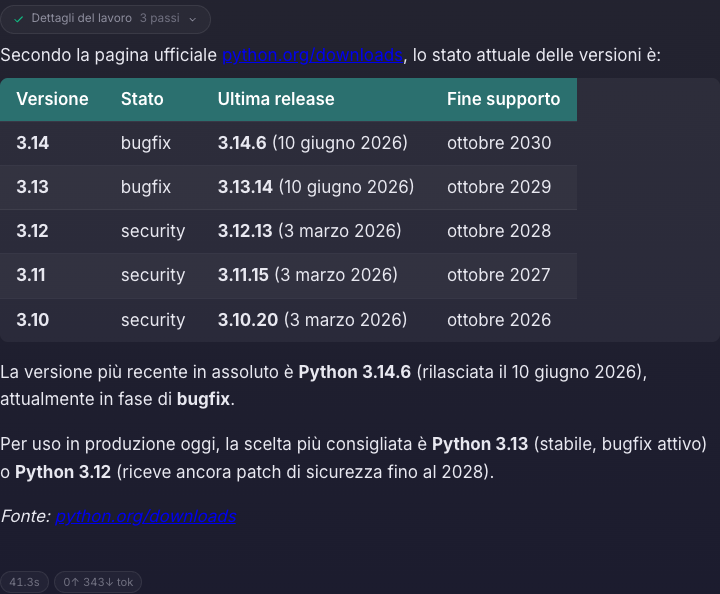
Gigetto può cercare informazioni aggiornate sul web in tempo reale e citare le fonti che ha consultato. Chiedi semplicemente «cerca le ultime novità sul tema X» oppure fai una domanda di attualità: Gigetto consulta più siti, confronta i risultati e ti risponde con i riferimenti.
Per le richieste più impegnative — un'analisi che incrocia molte fonti — la Deep Research spinge la ricerca su più passaggi e ti restituisce una sintesi strutturata e verificata, con l'elenco delle fonti.
4. Allegare documenti
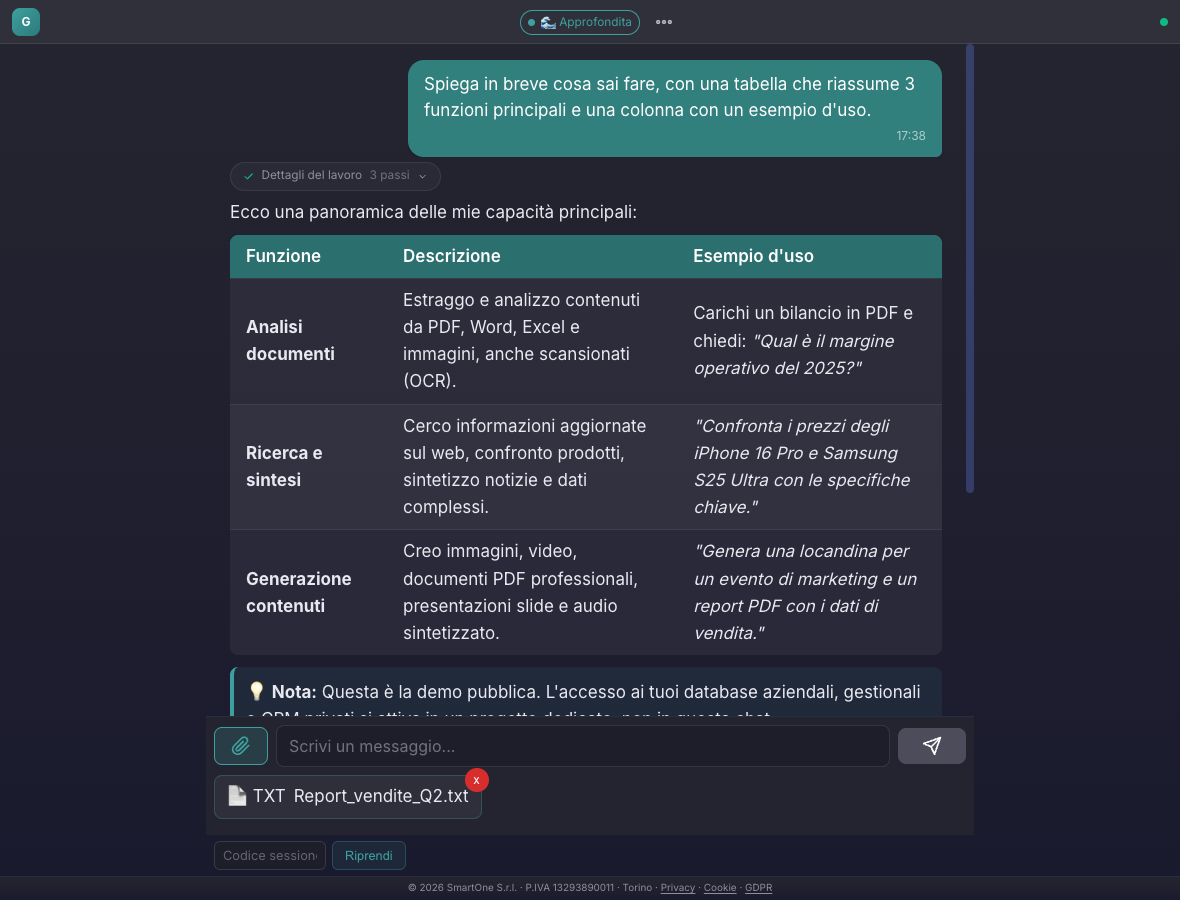
Premi l'icona della graffetta accanto alla barra di scrittura per allegare un file alla conversazione. Gigetto lo legge subito e risponde sul suo contenuto.
Formati supportati: PDF, DOCX, XLSX, CSV,
TXT, MD, HTML e immagini.
5. Dati ed Excel in linguaggio naturale opzionale
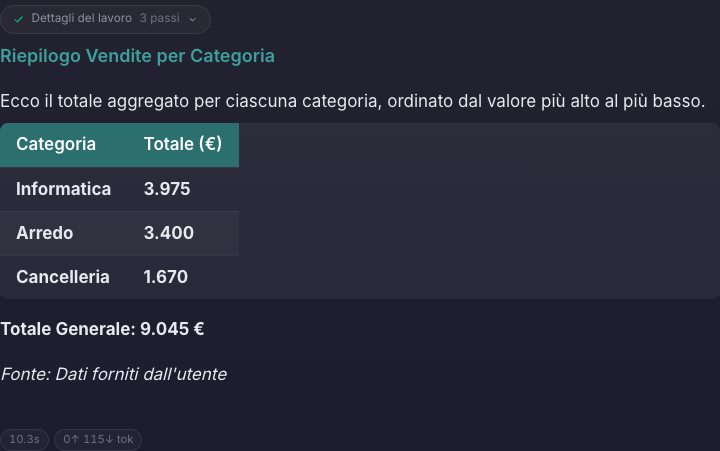
Carica un foglio Excel o CSV e interrogalo a parole, senza scrivere
formule né SQL. Chiedi «qual è il totale per categoria?», «quanti ordini sopra i 500
euro?» o «fammi la media mensile»: Gigetto legge la tabella e ti risponde con
numeri esatti, calcolati direttamente sui dati (non stimati).
- Funziona sulle tabelle caricate nella conversazione o ne «Il mio wiki».
- Adatto a totali, conteggi, medie, raggruppamenti e confronti.
- I risultati possono essere riassunti in una tabella o trasformati in un documento.
6. Il mio wiki richiede registrazione
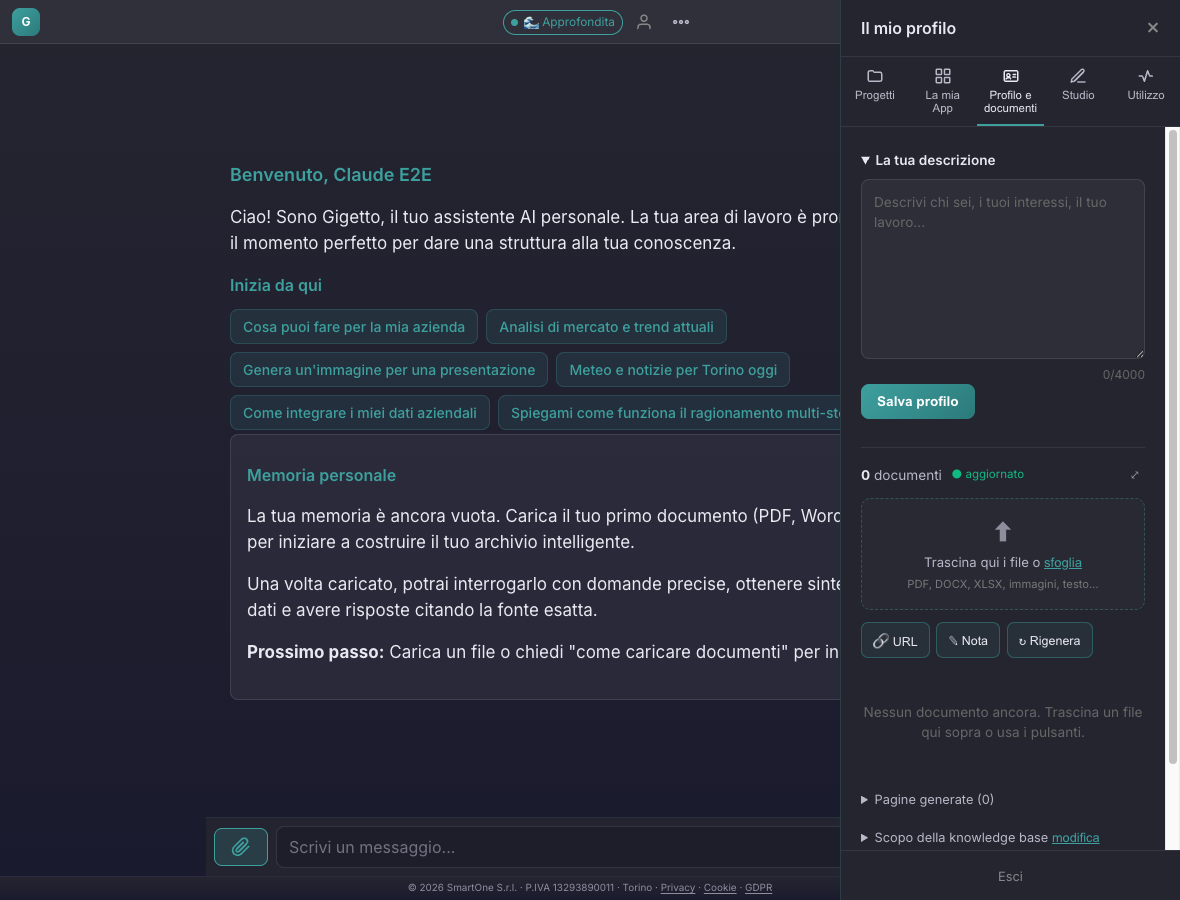
Se hai un account, puoi creare una libreria personale di documenti: caricali una volta e Gigetto li consulterà automaticamente nelle conversazioni successive, come una memoria privata sempre a tua disposizione.
- Carica i documenti dalla sezione Documenti / Il mio wiki della barra laterale.
- Ogni documento viene indicizzato e reso ricercabile.
- I contenuti sono privati e legati al tuo account.
7. Generazione di immagini opzionale
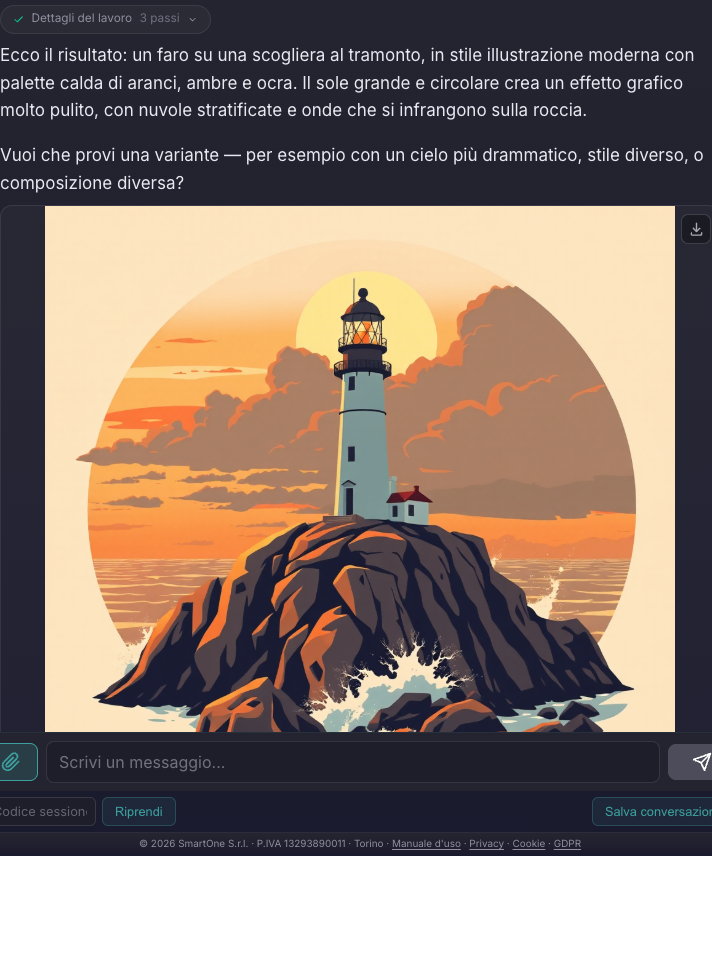
Gigetto può creare immagini e grafiche a partire da una descrizione. Scrivi cosa vuoi vedere — «genera un'illustrazione per la copertina di una brochure sul risparmio energetico» — e Gigetto produce l'immagine direttamente in chat, pronta da scaricare.
- Descrivi soggetto, stile e colori per un risultato più mirato.
- Puoi chiedere varianti o modifiche sulla stessa idea.
- Le immagini generate possono essere riusate nei documenti dello Studio.
8. Generazione di video opzionale
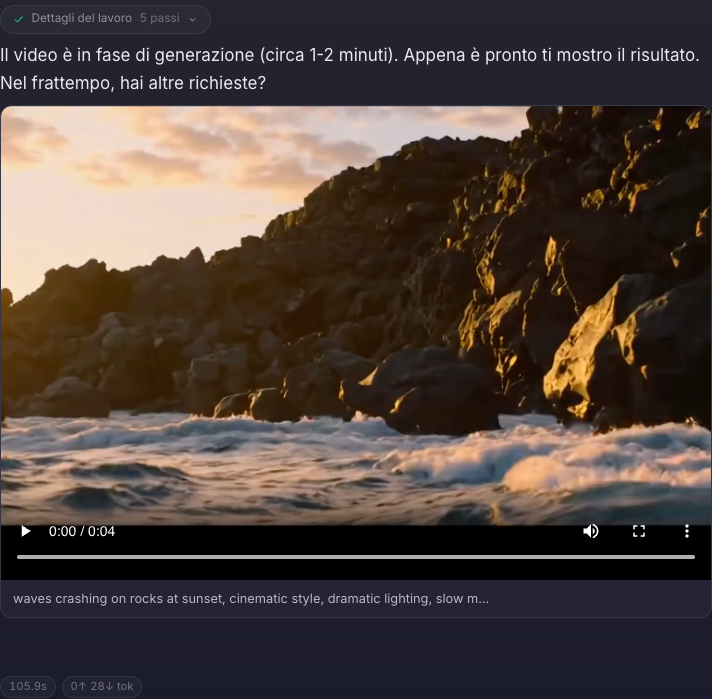
Su alcuni profili Gigetto può generare brevi clip video a partire da un testo. Descrivi la scena che hai in mente e Gigetto prepara un breve filmato: la creazione richiede qualche istante, poi il video compare nella conversazione.
9. Progetti opzionale
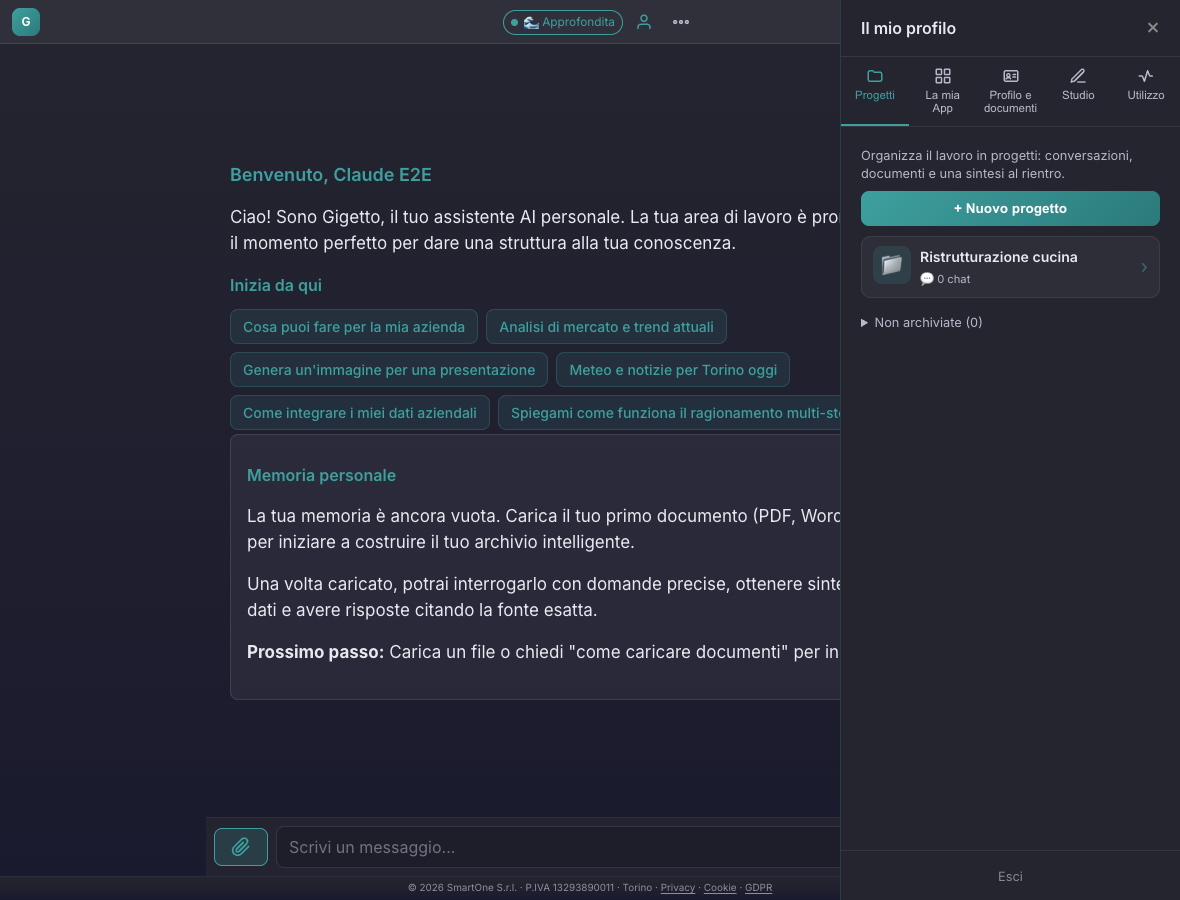
I Progetti ti permettono di raggruppare le conversazioni e i documenti per tema (per esempio «Analisi trimestrale» o «Proposta cliente»). Ogni progetto mantiene il proprio contesto: quando ci rientri, Gigetto ricorda di cosa stavate parlando.
- Crea un progetto dalla barra laterale, scheda Progetti.
- Le conversazioni e i file restano organizzati dentro il progetto.
- Passa da un progetto all'altro senza mischiare i contesti.
10. Studio opzionale
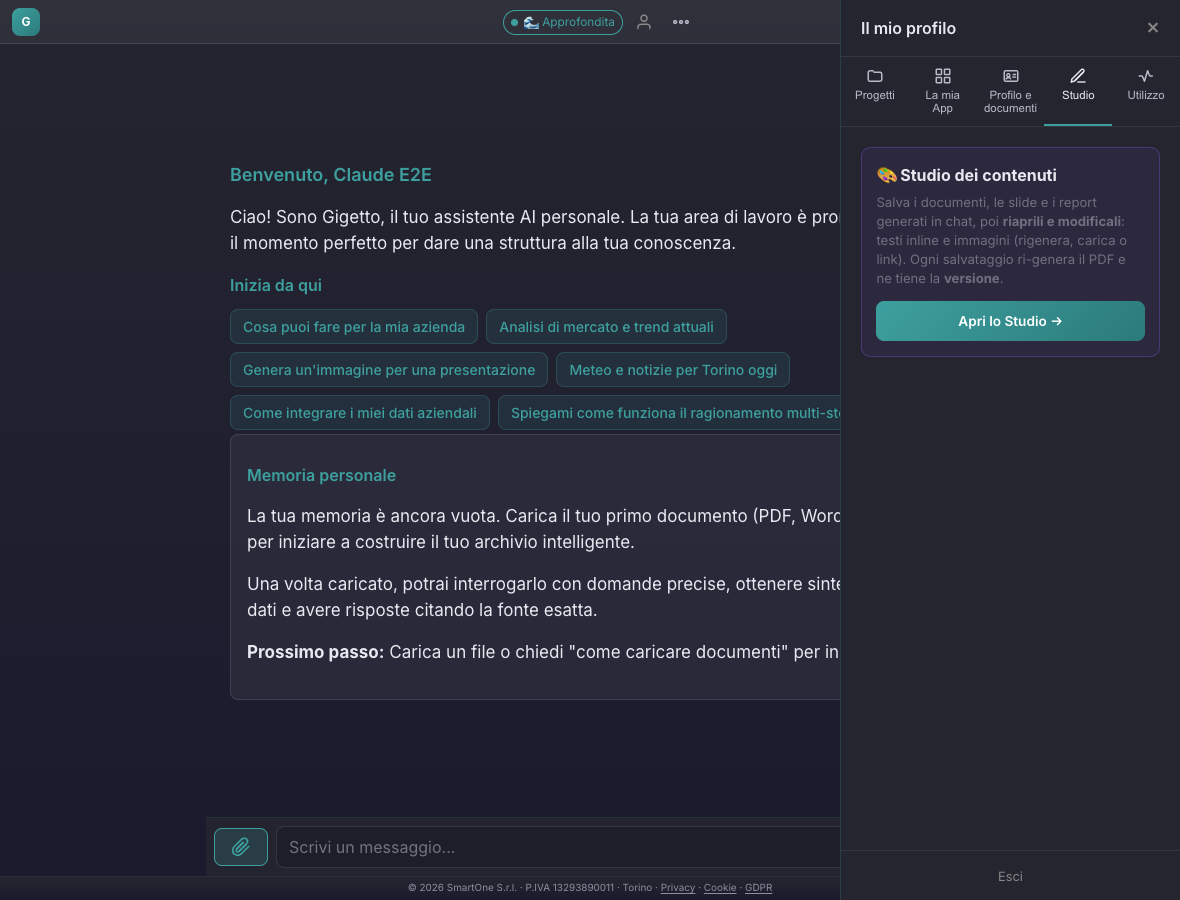
Quando Gigetto genera un documento — una slide, un report, una scheda, un PDF — puoi salvarlo nello Studio per modificarlo e riutilizzarlo.
- Genera un documento chiedendolo in chat.
- Premi «Salva nello Studio».
- Modifica i singoli blocchi, rigenera parti, aggiorna testo e immagini.
- Esporta in PDF oppure condividi con un link pubblico.
/d/<codice>, consultabile anche da chi non ha un account.11. La mia App opzionale
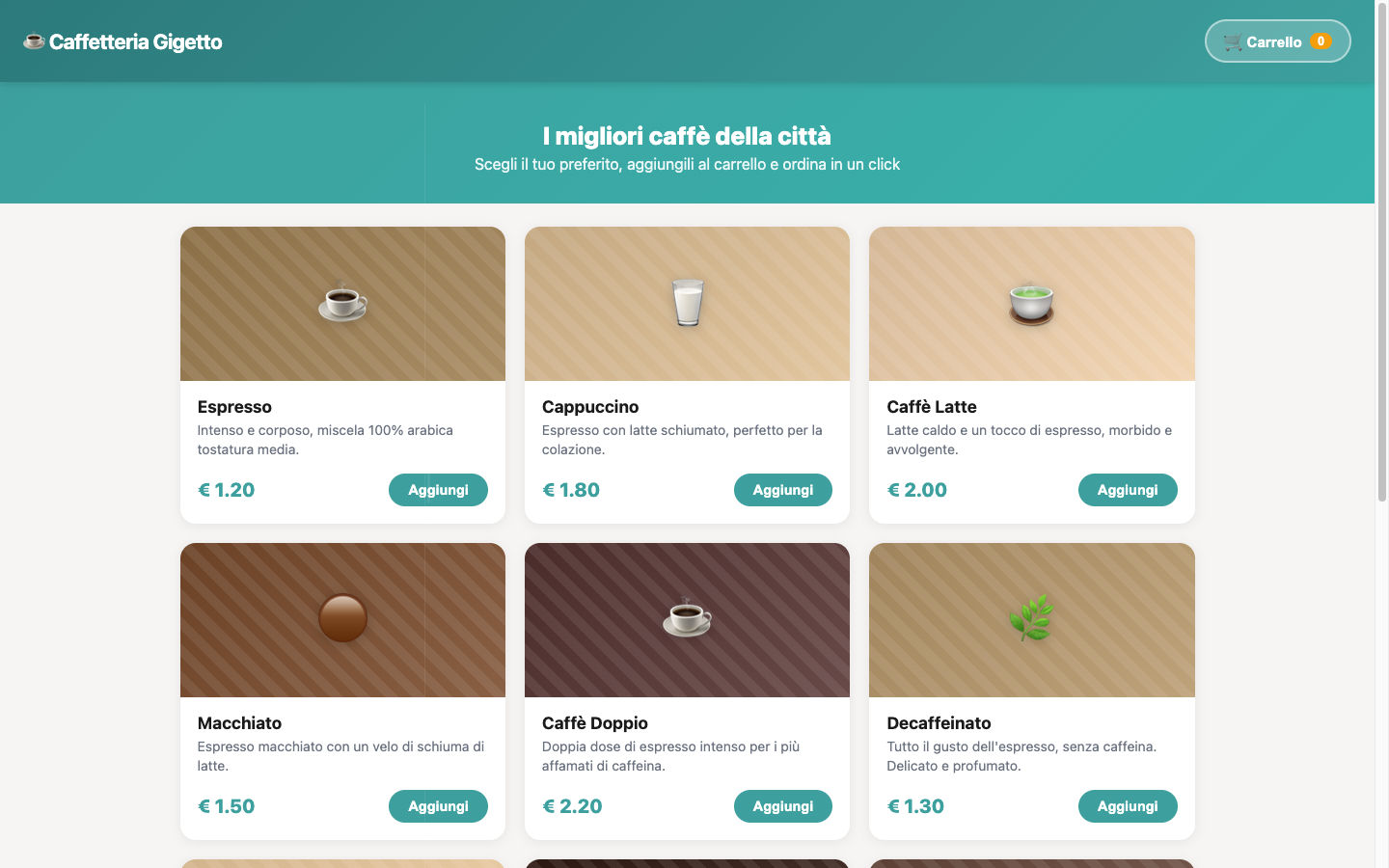
Con «La mia App» Gigetto costruisce per te una vera mini-applicazione interattiva — una vetrina, una dashboard, un catalogo con carrello, un modulo per raccogliere richieste — semplicemente descrivendola a parole. Non serve programmare: tu spieghi cosa ti serve, Gigetto assembla i componenti giusti (KPI, grafici, tabelle, moduli, mappe) e te ne mostra subito l'anteprima dal vivo. Quando è pronta, puoi pubblicarla con un link dedicato.
11.1 Aprire «La mia App»
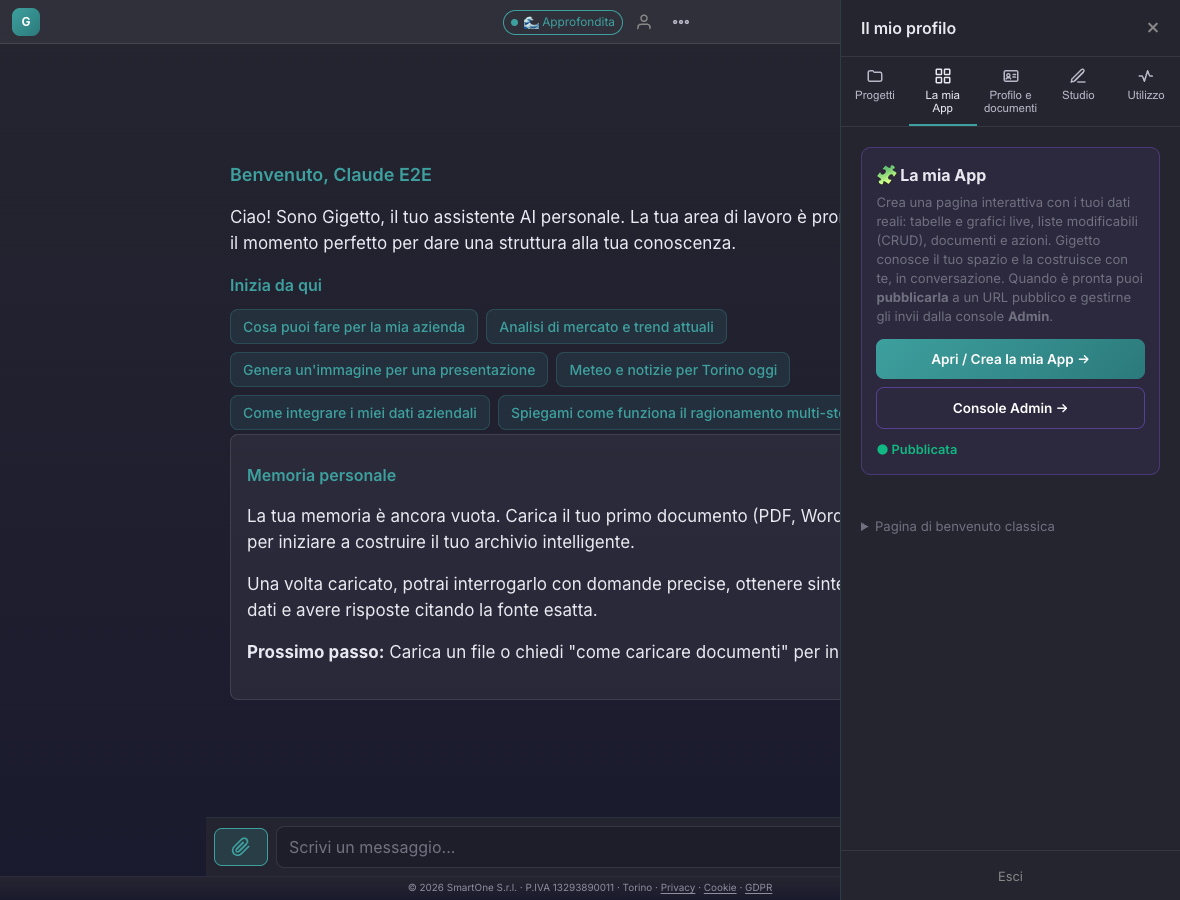
Apri il pannello Il mio profilo dalla barra laterale e scegli la scheda «La mia App». Da qui premi «Apri / Crea la mia App» per entrare nello spazio di lavoro a schermo intero.
11.2 Descrivere l'app a parole
Nello spazio di lavoro trovi l'assistente App Builder: gli descrivi a parole l'app che vuoi e lui la costruisce. Per partire hai tre strade:
- «✨ Genera la mia app dai miei dati» — Gigetto prepara una bozza pronta a partire da quello che sa di te.
- Uno spunto rapido — «una vetrina di presentazione con contatti», «una dashboard demo d'esempio», «analizza i miei documenti caricati».
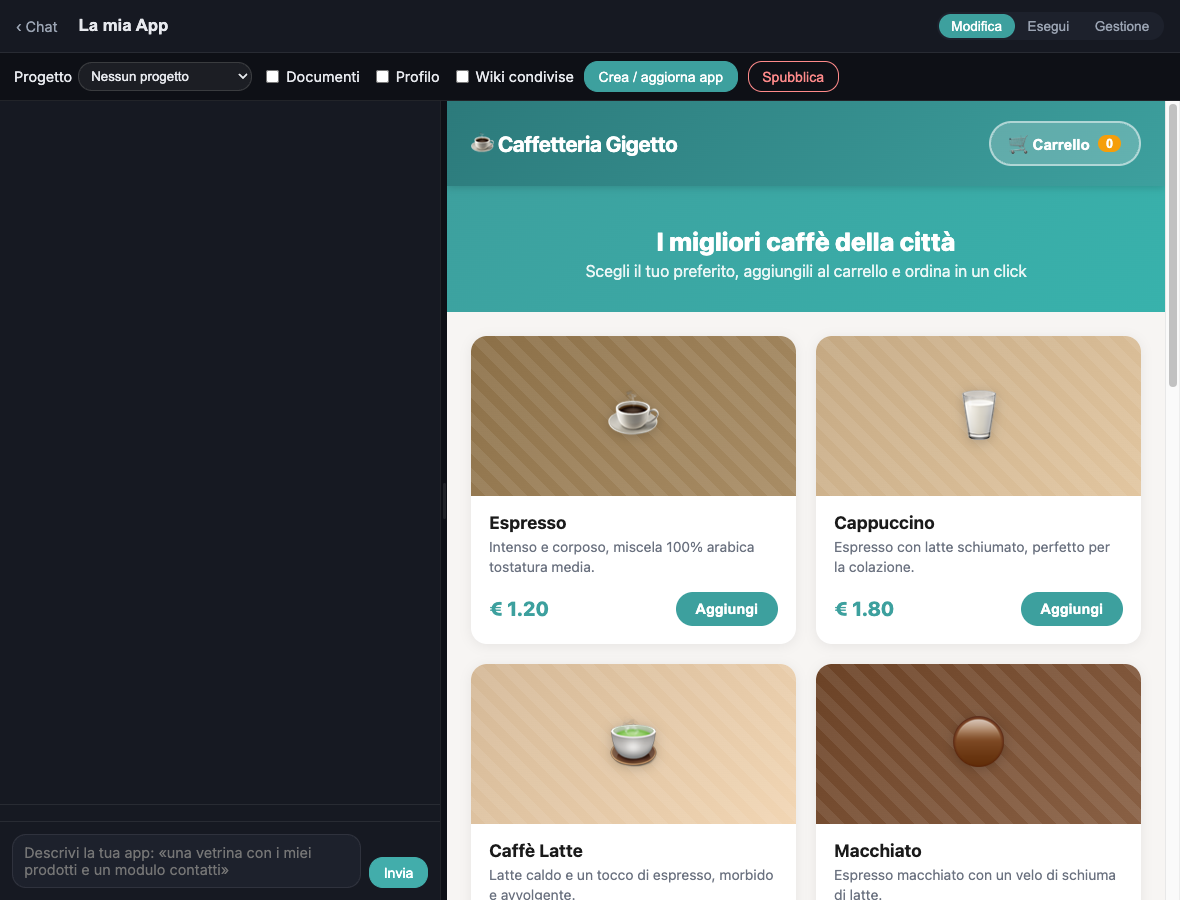
- Una descrizione libera — scrivi ciò che vuoi, ad esempio «una vetrina per una caffetteria con il catalogo dei caffè, descrizione, prezzo e un carrello».
In pochi secondi l'app compare nello spazio di lavoro, con l'anteprima dal vivo accanto al builder. Da lì continui a perfezionarla parlando: «aggiungi un prodotto», «cambia i colori del brand», «metti una sezione eventi». A ogni richiesta Gigetto aggiorna l'app.
11.3 La tua app, dal vivo
Gigetto compone la pagina con i componenti adatti alla tua richiesta: schede prodotto, carrello e checkout per una vetrina; numeri in evidenza (KPI), grafici e tabelle per una dashboard. Con i selettori in alto passi tra «Modifica» (per ritoccarla), «Esegui» (per provarla come la vedranno gli utenti) e «Gestione», dove trovi i dati raccolti dall'app (gli ordini, le richieste inviate dai moduli).
Nel nostro esempio, la vetrina della caffetteria mostra il catalogo dei caffè con descrizione e prezzo, ognuno con un pulsante «Aggiungi», e un carrello con checkout.
11.4 Collegare un Progetto e i tuoi dati
Con la barra del contesto, in alto nello spazio di lavoro, decidi a cosa attinge l'app. Puoi associarla a un Progetto e attivare le fonti che vuoi rendere disponibili:
- Documenti — i tuoi documenti personali.
- Profilo — le informazioni del tuo profilo.
- Wiki condivise — le knowledge base condivise dal tuo cliente.
Così l'app non lavora più su dati d'esempio, ma sui tuoi contenuti reali.

11.5 Pubblicare
Quando l'app ti soddisfa, premi «Crea / aggiorna app» per salvarla e «Pubblica» per renderla accessibile online. Ottieni un indirizzo pubblico dedicato che puoi condividere con chiunque.
- Premi «Crea / aggiorna app» per fissare la versione corrente.
- Premi «Pubblica»: Gigetto genera il link pubblico (per ritirarla, «Spubblica»).
- Condividi l'indirizzo: la pagina è navigabile anche da chi non ha un account.
/app/public/<codice>. Puoi aggiornarle quando vuoi: ripubblica e il link mostra
la nuova versione.12. Mappa dei documenti opzionale
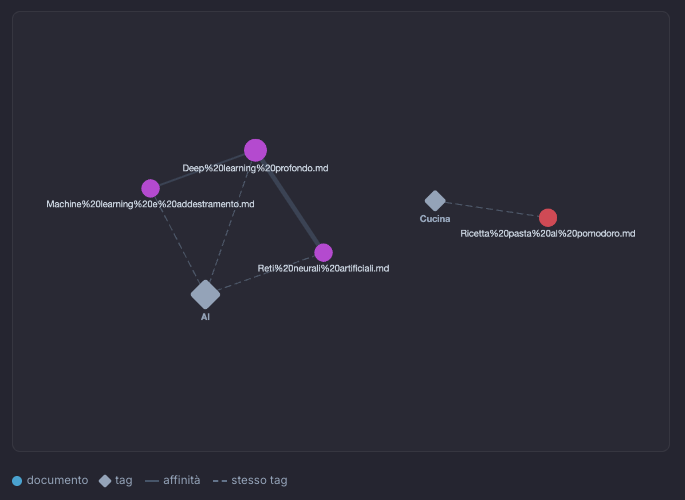
La mappa mostra i tuoi documenti (o quelli delle wiki condivise) come una rete: ogni nodo è una pagina, i collegamenti rappresentano le relazioni tra i contenuti. È un modo visivo per esplorare e scoprire connessioni tra i temi.
13. Profilo e utilizzo richiede registrazione
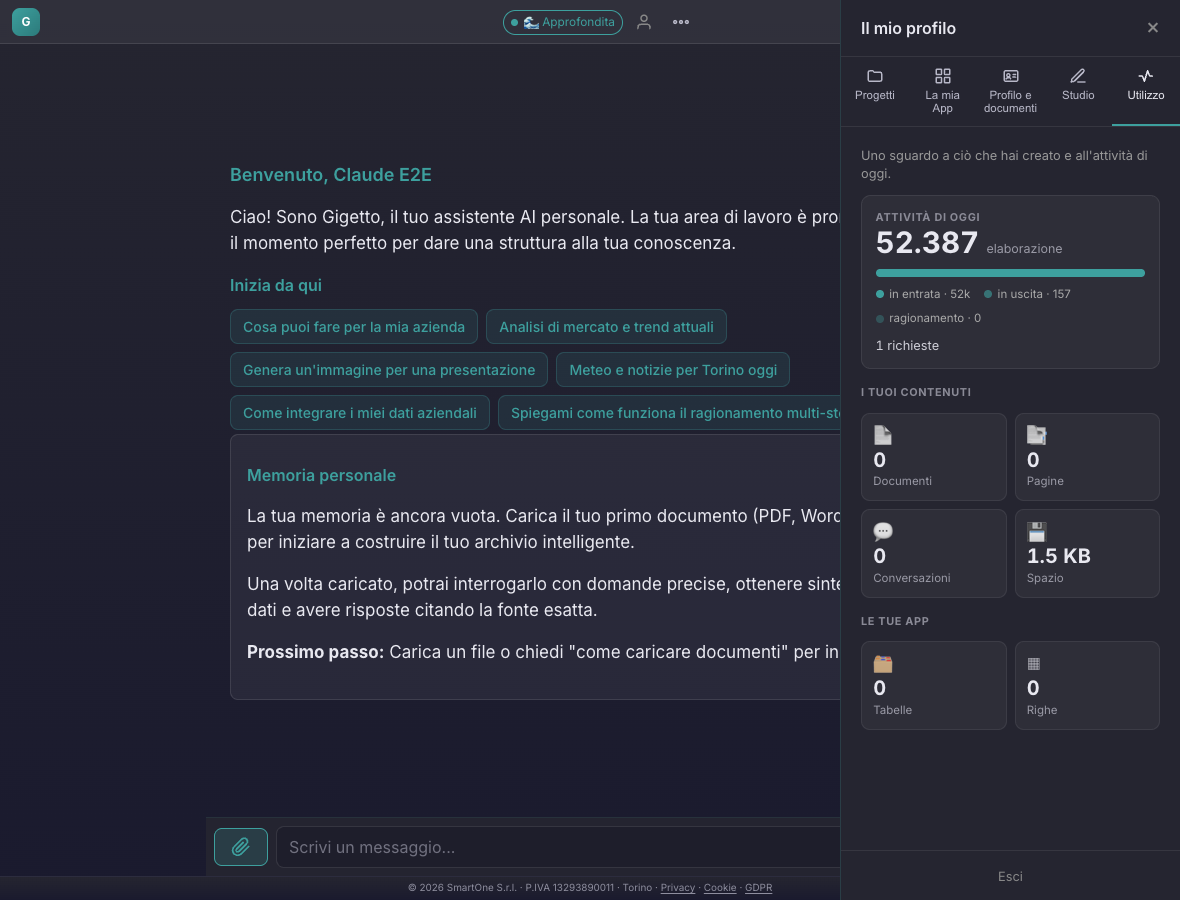
Dalla barra laterale puoi gestire il tuo profilo: una breve descrizione di te e dei tuoi interessi che aiuta Gigetto a personalizzare le risposte e la schermata di benvenuto.
La scheda Utilizzo mostra il consumo delle tue risorse: numero di conversazioni, spazio della wiki personale e attività recente.
14. Menu e preferenze
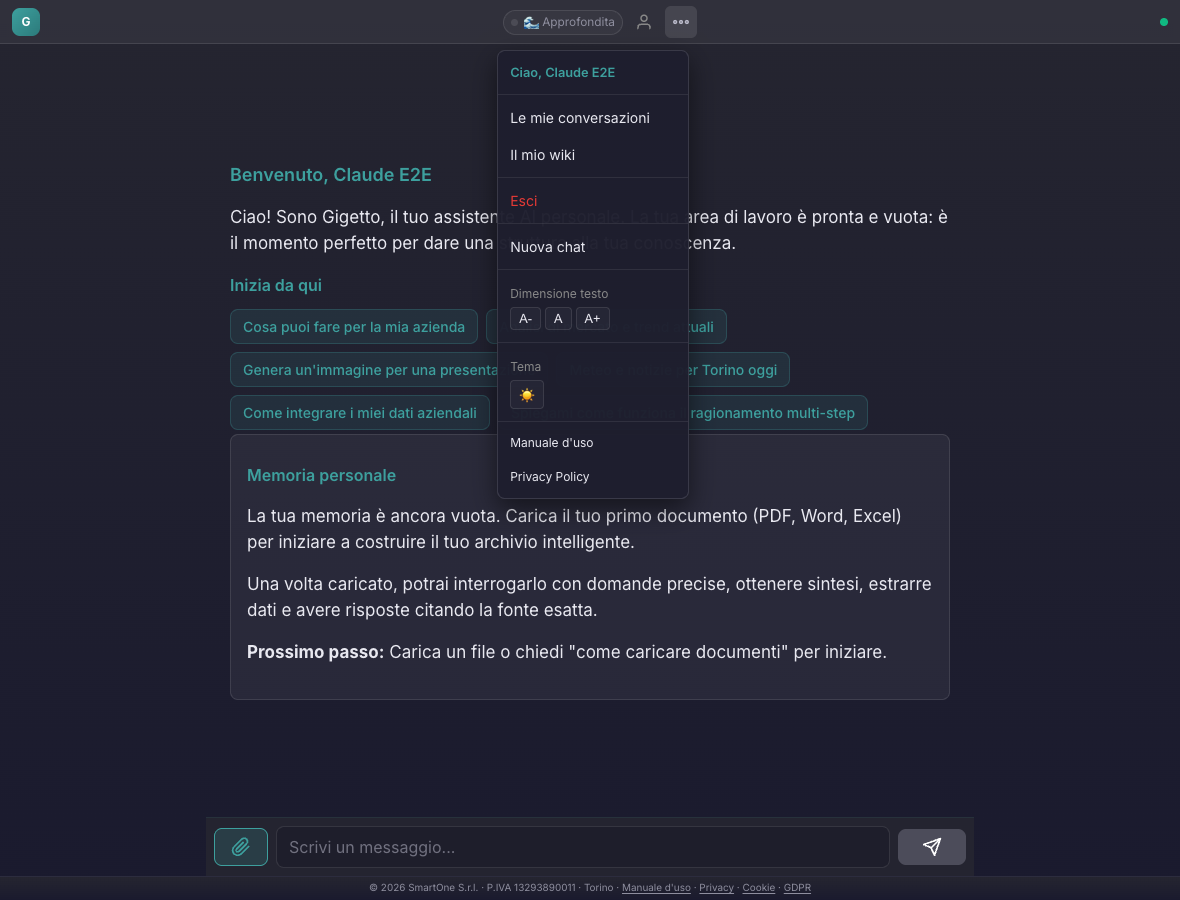
Il menu ⋮ in alto a destra raccoglie le impostazioni rapide:
- Nuova chat — inizia una conversazione da zero.
- Dimensione testo — A- / A / A+.
- Tema — passa tra tema chiaro e scuro.
- Le mie conversazioni / Il mio wiki — per gli utenti registrati.
- Manuale d'uso — apre questa guida in una nuova scheda.
- Privacy Policy — l'informativa sul trattamento dei dati.
- Esci / Accedi / Registrati.
Gli stessi collegamenti a Manuale d'uso e Privacy sono sempre disponibili anche nel piè di pagina dell'applicazione.
15. Privacy e dati
Gigetto gira su infrastruttura 100% italiana: l'intelligenza artificiale è ospitata sui server di SmartOne, quindi i tuoi messaggi non vengono inviati a servizi AI di terze parti (OpenAI, Google, Anthropic). Vengono usati esclusivamente cookie tecnici di prima parte, senza profilazione.
Tutti i dettagli nella Informativa sulla Privacy.